












Aanwezigheidstool
Aanwezigheidstool voor Net2v5 Pro toont overzichtelijk wie aanwezig of ingeklokt is.
Beschrijving
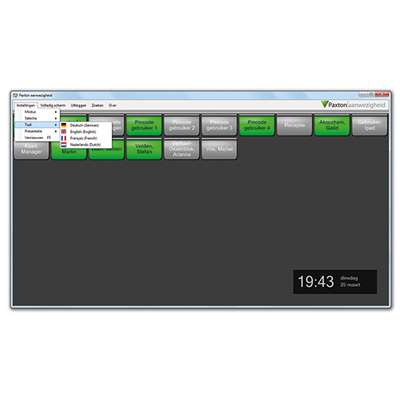
Gratis Paxton Aanwezigheid tool voor Net2v5 Pro; toont personen per gebied of afdeling, kleur- en formaatinstelbaar, ondersteunt aanwezigheid en ingeklokt modus, slaat tijden op in timesheet en dient als voorbeeld van onze SDK.
Belangrijkste kenmerken
- Aanwezigheid en ingeklokt modus
- Kleur en formaat instelbaar
- Per afdeling of gebied
- Handmatig verplaatsen of klokken
- Tijden in timesheet opgeslagen
- Digitaal klok zichtbaar
- Maximaal 7 verbindingen
De Paxton Aanwezigheid tool is een uitgebreide versie van de Who’s.in en Clocked.in HTML pagina. De tool is gratis te verkrijgen en werkt in combinatie met de Net2v5 Pro software en dient bovendien als voorbeeld van de mogelijkheden van onze SDK kit. Afmetingen en kleuren zijn volledig aanpasbaar.
Hoe werkt het?
De tool kan functioneren als aanwezigheidsoverzicht of als ingeklokt overzicht. Bij aanwezigheid biedt een gebruiker zijn tag of kaart aan op de lezer bij de deur om binnen te komen en wordt automatisch als aanwezig gemeld; bij uitgaan biedt men de kaart opnieuw aan en wordt afwezig gemeld. Als ingeklokt overzicht worden alle mensen getoond die zich hebben ingeklokt; inklok- en uitkloklezers sturen meestal geen deur aan en bevinden zich vaak in de centrale hal. In- en uitkloktijden worden opgeslagen in timesheet zodat personeelsadministratie rapporten kan maken. Gebruikers kunnen ook handmatig naar een gebied worden verplaatst of handmatig in- en uit een gebied of in- en uitklokken.
Hoe stel ik het in?
Voor aanwezigheid maakt u in Net2 eerst een gebied aan en configureert u lezers in dat gebied: lezer 1 als toegang tot het gebied en lezer 2 als toegang naar buiten. In de aanwezigheidsoftware zet u de modus op “Aanwezigheid” en kiest u welke gebieden en/of afdelingen op het scherm getoond worden.
Voor ingeklokt stelt u in Net2 twee lezers in als inklok en uitklok (gebruik twee aparte lezers, deze sturen geen deur aan), zet de modus in de aanwezigheidsoftware op “Ingeklokt” en selecteert u welke afdelingen getoond worden.
Wat kan ik nog meer instellen?
U kunt kleuren van tegels en tekst aanpassen; standaard zijn tegels rood voor afwezig en groen voor aanwezig maar dit is naar wens te wijzigen. Het formaat van tegels is instelbaar: bepaal hoeveel tegels horizontaal en verticaal weergegeven worden zodat het overzicht bij het beeldscherm past. U kunt kiezen om alleen aanwezigen of alleen afwezigen te tonen en instellen of aanwezige of afwezige gebruikers eerst getoond worden.
Wat is er nieuw in 2.0?
Vanaf versie 2.0 is een digitale klok in het aanwezigheidsoverzicht mogelijk, zodat zichtbaar is hoe laat aan- of afgemeld wordt. Taalkeuze is uitgebreid met Frans, Duits en Engels. Voor grotere aantallen gebruikers is er een ingebouwde zoekfunctie om een gebruiker snel te vinden.
Installatie en verbindingen
De tool kan zo vaak geïnstalleerd worden als gewenst; afhankelijk van de situatie kunt u maximaal 7 verbindingen open hebben met de Net2 server, dus theoretisch op 7 locaties tegelijk tonen. De tool mag geïnstalleerd worden op de Net2 server machine of op een Windows computer in het netwerk. Als u de tool op de Net2 server installeert en opstart, verbindt u via localhost of het IP-adres van de Net2 server; als de tool op een andere machine staat, logt u in met het IP-adres van de Net2 server.
Inloggen en autorisatie
Inloggen gebeurt op dezelfde manier als in de Net2 software; het autorisatieniveau van een gebruiker stelt u in bij de systeembeheerders in Net2. Overzicht van de levels:
- Inloggen Systeembeheerder, instellingen wijzigen en alles bekijken, aan- en afmelden van een gebruiker
- Inloggen Supervisor, instellingen wijzigen en alles bekijken, aan- en afmelden van een gebruiker
- Inloggen Aanwezigheidsoverzicht beheerder, aan- en afmelden van een gebruiker
- Inloggen Andere operators alleen kijken lay-out en setting als laatste keer ingesteld
Als een systeembeheerder handmatig een gebruiker aan- of afmeldt in de aanwezigheidstool, worden deze events ook teruggezien bij de gebeurtenissen in de Net2 software.
Wilt u meer informatie?
Voor vragen kunt u met ons contact opnemen. Dat kan via ons telefoonnummer +31 (0)58 845 71 00. U kunt ook uw vraag mailen naar: info@ebtc.nl, of gebruik de onderstaande knop voor het speciale 'prijsaanvraag' formulier, en wij zullen zo spoedig mogelijk contact met u opnemen.
Heeft u een support vraag? Dan kunt u het volgende adres gebruiken: support@ebtc.nl